Laboratorio 03
En este laboratorio usted escribirá y publicará un pequeño sitio web personal, el cual constará de varias paǵinas en XHTML5, evitando redundancia, bajo control de versiones y sin preocuparse del estilo. Su sitio web constará de tres grandes secciones: inicio, computación y datos sobre el autor. Para probarlo localmente necesitará instalar un servidor web en su máquina local.
Parte 1: Control de versiones
Un sitio web, como cualquier otra aplicación de software, debe idealmente crearse bajo control de versiones, en especial si es un esfuerzo colaborativo. En su cuenta de
cursoweb.ecci.ucr.ac.crcree un repositorio vacío de Git para alojar su sitio web personal, futuros laboratorios y el proyecto del curso. Establezca una sesión SSH y apóyese con los siguientes comandos para crear su repositorio de Git.El comando
git initcrea un repositorio vacío de Git. La opción--bareindica que el repositorio no será usado para trabajar directamente, sino que será empleado nada más para hacer clones (a partir de él) en otras máquinas. Hay varias formas de acceder a un repositorio de Git. La más popular es a través del protocolo SSH con la notación:ssh://user@server:/path/to/repo.git
Dado que si no se especifica un protocolo Git asume que es SSH, se puede omitir el esquema
ssh://. La ruta hacia el repositorio puede ser absoluta o relativa a la carpeta personal (home directory) del usuario.En su máquina local cree un clon del nuevo repositorio para trabajar, lo cual puede hacerse con comandos o con programas gráficos como TortoiseGit. En este enunciado se utilizarán comandos de Unix por ser más sencillos de ilustrar, pero el estudiante puede utilizar clientes gráficos si lo prefiere.
Agregue el currículo de vida que desarrolló en el Laboratorio 02 a su repositorio de control de versiones, y envíelo a su repositorio remoto. Note que debe copiar el documento XHTML5 y sus dependencias: la foto pasaporte y la línea de tiempo. Es aconsejable mantener juntos estos archivos, por lo que resulta mejor copiar la carpeta que contiene su currículo en el directorio de trabajo de Git:
Publique su sitio web en
cursoweb.ecci.ucr.ac.cr. Para transferir un sitio web de la máquina de desarrollo al servidor o servidores web, típicamente los servicios de alojamiento web (web hosting) ofrecen FTP. Sin embargo mediante este mecanismo es difícil mantener el rastro en el tiempo de cuáles archivos han sido actualizados o no en el servidor. Ambientes de desarrollo como Adobe Dreamweaver proveen funcionalidades automatizadas para ayudar con estas dificultades.Sin embargo, al tener acceso por SSH al servidor web y el sitio bajo control de versiones, el trabajo de publicación es prácticamente trivial. Basta con crear una copia del repositorio en el servidor web. Incluso el control de versiones, además de permitir a varios profesionales de diferente naturaleza trabajar simultáneamente con los mismos archivos del sitio web, ofrece otras posibilidades valiosas, como el tener al menos dos branches, uno con el sitio web en producción (release) el cual está publicado en el servidor web disponible al mundo; y otro branch donde los desarrolladores hacen cambios diariamente (debug), el cual puede estar publicado en un servidor web privado, con acceso exclusivo para los empleados de la empresa para realizar pruebas antes de publicarlas en el sitio oficial.
El servidor web del curso,
cursoweb.ecci.ucr.ac.crestá configurado para utilizar la notación de directorio de usuarios de Apache, la cual establece que cualquier usuario puede publicar un sitio web personal en la carpetapublic_htmlubicada en su directorio de inicio (home directory). Cree esta carpeta y en ella un clon del repositorio de Git que almacena su sitio web:Visite su página web. Con un navegador vaya a la dirección
http://cursoweb.ecci.ucr.ac.cr/~<carne>, o bien, utilice el enlace con su nombre que se encuentra publicado en la parte final de la página del curso. Deberá ver en el navegador el contenido de su carpetapublic_htmly al menos la subcarpeta con su currículo, el cual podrá accionar y visualizar. ¿Por qué no aparece en el navegador la subcarpeta.gitcon el repositorio de Git? Experimente intentando listar el contenido de la subcarpeta.gitescribiéndola manualmente en la barra de direcciones. ¿Qué comportamiento ocurre y explique porqué?El servidor web de
cursoweb.ecci.ucr.ac.crestá configurado para mostrar los archivosindex.xhtml,index.htmloindex.php, cuando se solicita una carpeta. Si su documento XHTML5 con el currículo se llama diferente aindex.xhtml, renómbrelo en su repositorio local, envíe el cambio al repositorio remoto:index.xhtml # $ git commit -a -m "Renombrado el currículo para ser el índice de la carpeta en el servidor web" [master 77e7974] Renombrado el currículo para ser el índice de la carpeta en el servidor web 1 files changed, 0 insertions(+), 0 deletions(-) rename curriculo/{curriculo.xhtml => index.xhtml} (100%) $ git push --all a54321@cursoweb.ecci.ucr.ac.cr password: # Actualizar el sitio publicado en el servidor web. # Conectarse al servidor virtual, si no lo está ya $ ssh a54321@cursoweb.ecci.ucr.ac.cr password: ******** # Ir al repositorio con el sitio publicado, el rabo de chancho es sinónimo de su home directory $ cd ~/public_html # Actualizar el repositorio publicado con el repositorio "oficial" $ git pull ]]>Con el navegador vuelva a visitar su sitio personal. ¿Qué ocurre esta vez al presionar el nombre de la carpeta
curriculo? Además del archivoindex.xhtml¿puede saber un visitante cuáles otros archivos hay en la carpetacurriculo?- En este momento usted tiene en el servidor
cursoweb.ecci.ucr.ac.crdos repositorios de Git: el repositorio original (creado congit init --bareen la carpetagit,reposo algún similar), y el repositorio publicado en supublic_html(creado como un clon del anterior). ¿Se puede tener encursoweb.ecci.ucr.ac.crun único repositorio que cumpla las dos funciones? Si la respuesta es afirmativa, señale cuáles son las ventajas y desventajas del esquema con dos repositorios y del esquema con uno solo. ¿Se puede hacer esto mismo con Subversion?
Parte 2: Página principal (estructura de página)
Actualmente su sitio web personal carece de una página principal. Cuando un visitante accede a http://cursoweb.ecci.ucr.ac.cr/~<carne> ve una página web autogenerada por el servidor web, construida a partir del contenido de su carpeta public_html. En esta segunda parte del laboratorio, usted va a crear una página principal para su sitio web personal.
La mayoría de sitios web modernos presentan al visitante una estructura que le ayuda a comprender el sitio, haciendo su experiencia más natural. Esta estructura consiste en hacer que todas las páginas web que conforman el sitio, están compuestas de las mismas partes: un encabezado del sitio, un pie de página, un menú de navegación, etc., más el contenido propio de la página. De igual forma la presentación y el comportamiento debe ser uniforme para todas las páginas del sitio, esto es, las hojas de estilo y los programas de JavaScript son reutilizados a lo largo del sitio. La siguiente ilustración muestra una misma estructura de página formateada en dos distribuciones distintas.
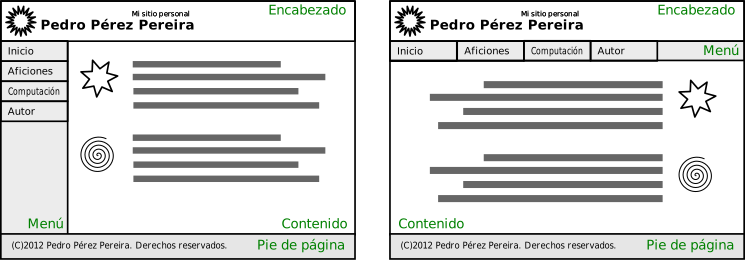
En este laboratorio usted se ocupará de la estructura de las páginas que componen su sitio web personal, aunque no de la apariencia. Su página principal deberá tener las cuatro partes mencionadas y resaltadas en verde en la figura anterior: encabezado de página, pie de página, menú de navegación y el contenido.
- Cree un archivo de texto
index.xhtmlen la raíz de su working directory local, en Unicode, y escriba en él un documento XHTML5 mínimo. Dele un título apropiado. En este laboratorio se le hará referencia a la carpeta raíz de su sitio web como/, y por ende su página principal será/index.xhtml. - Es común que los sitios web tengan una pequeña imagen que los identifique en la barra de direcciones, marcadores y otros lugares, al cual se le llama favicon. Indague en el material de apoyo del curso y cree una de estas imágenes. Asóciela a su página principal.
- En el cuerpo de su documento, cree un encabezado del sitio con el elemento
header. En él agregue una imagen que identifique su sitio. Puede ser algo a lo que es muy aficionado/a, una fotografía suya, o una ilustración vectorial. Las compañías suelen usar el logotipo de la empresa en este lugar. Guarde esta imagen en una subcarpeta/img. Provoque que al hacer clic sobre la imagen, el navegador vaya a la página principal de su sitio web. Después de la imagen escriba su nombre completo, en un título 1. Finalmente, incluya un lema; puede ser una frase célebre suya o el texto "Página personal". - Cree el menú de navegación dentro de un elemento
nav, el cual se compone de: un título 1 opcional indicando que se trata del menú; y una lista no ordenada de enlaces hacia las secciones que componen su sitio web: Inicio (hacia la página principal misma:/), Computación (hacia una subcarpeta homónima aún no creada, por ejemplo:/computacion/), y Autor (hacia la carpeta que contiene su currículo de vida, por ejemplo/curriculo/). - Cree el contenido de la página principal dentro de un elemento
article. Escriba en él un texto dándole la bienvenida al visitante, presentándose a usted mismo, y darle un vistazo rápido de las secciones que componen su sitio web como se explica a continuación. Para cada sección de su sitio web (Computación y Autor), cree una entrada en su página principal compuesta de una imagen, un título y un párrafo explicativo. Las imágenes pueden ser fotografías o ilustraciones, pero deben mantener la uniformidad (apariencia, tamaño, origen) y estar almacenadas en la subcarpeta/img/. Sugerencia: capture fotografías con una cámara digital y edítelas para que ocupen el menor ancho de banda pero sin verse mal, o bien haga ilustraciones vectoriales. Las imágenes deben ser además enlaces hacia la sección correspondiente. El texto de la entrada explica rápidamente la intención de la sección y lo que el visitante encontrará ahí. Finalmente toda la entrada debe estar contenida en un elementosectionde claseentrada(véase el atributoclassen el material de apoyo del curso). - Finalmente cree un pie de página del sitio web con el elemento
footer. En él escriba un párrafo dentro del elementosmall, con el símbolo de derecho de autor (©), el año, su nombre y algún otro texto que quiera que esté presente en todas las páginas de su sitio. - Asegúrese de que su página principal sea válida. Haga un commit con ella. Envíela al repositorio remoto y actualice el sitio publicado. Compruebe que al acceder a
http://cursoweb.ecci.ucr.ac.cr/~<carne>aparezca ahora su página principal y no la página autogenerada por el servidor web.
Parte 3: Páginas secundarias (control de redundancia)
Actualmente su sitio web consta sólo de dos páginas. En esta sección usted completará su sitio con una sección más sobre cursos de computación.
Sección "Autor"
En este momento al presionar el enlace "Autor" en el menú de navegación de la página principal, es llevado al currículo, donde desaparece el menú, el encabezado y el pie de página. De esta forma el visitante será llevado a una isla sin salida, y para poder regresar al sitio web debe presionar el botón de retroceso, lo cual es una deficiencia de funcionalidad.
- Modifique su currículo de vida para que incluya el encabezado del sitio, el menú de navegación y el pie de página del sitio web. Estos deben ser idénticos en toda página web que compone su sitio.
- ¿Qué método utilizó para proveer estos elementos en el currículo de vida? Si utilizó redundancia de código, tendrá problemas cada vez que se haga una modificación en alguno de estos elementos; por ejemplo, si se quiere agregar una nueva sección al sitio web, habrá que insertar enlaces en los menúes de todas las páginas de su sitio, el cual puede crecer en el orden de miles de archivos web. Investigue mecanismos para reutilizar elementos en todas las páginas de un sitio web. Compare las ventajas y desventajas de al menos los siguientes:
- Uso del elemento
object. - Programación en el cliente: JavaScript.
- Server side includes.
- Programación en el servidor: CGI, PHP, etc.
- Uso del elemento
- En este laboratorio usted debe evitar la redundancia de código con alguna de las estrategias citadas. En el resto de este enunciado se asume la tercera de ellas. Estudie sobre Server Side Includes (SSI) en el material de referencia del curso.
- Extraiga del
/index.xhtmlel encabezado de su sitio a un archivo externo/encabezado.shtml, el código del menú a un archivo externo/menu.shtml, y el código del pie de página a un archivo externo/pie.shtml. Incluya estos archivos con un comentario SSI tanto en el índice del sitio (/index.xhtml) como el currículo de vida (/curriculo/index.xhtml). - Agréguelas a control de versiones. Haga otro commit, actualice su repositorio remoto y el sitio publicado. Pruebe con un navegador. Vea el código fuente que recibió el navegador y compárelo contra el original en el sitio web. Para asegurarse de que sus páginas web sean válidas, provea el URL de la página publicada en
cursowebal validador (o una copia completa del código fuente como entrada directa). Para evitar emplear el sistema de control de versiones como medio de prueba y error, es conveniente editar los archivos web directamente en el repositorio publicado a través de FTP o SSH.
Sección "Computación"
En esta sección usted creará una página para al menos tres cursos de la carrera, sea los que está cursando en este momento, los más recientes que cursó, o los que más le han agradado.
- Cree una carpeta
/computacionpara esta sección del sitio web y agréguela a control de versiones. - Cree un índice para la sección de computación, o bien copie el índice de su sitio web (
/index.xhtml) como/computacion/index.xhtml. - Actualice los detalles propios de la sección, como el título del documento y el contenido. Por cada curso agregue una entrada, compuesta de una imagen, un título y un párrafo introductorio; de la misma forma que hizo en la página principal del sitio. Asegúrese de que los enlaces del menú funcionen correctamente.
- Por cada curso cree una subcarpeta, por ejemplo
/computacion/progra1y en ella una página web/computacion/progra1/index.xhtml, la cual tiene texto explicativo del curso, enlaces hacia tareas que haya realizado en el curso, etc. Esta página debe mantener la estructura del sitio web (encabezado, pie de página y menú de navegación). - Modifique el menú del sitio web
/menu.shtmlpara subdividir el ítem "Computación" en otra lista no ordenada, cuyos ítemes son enlaces hacia los cursos que acaba de crear. Al modificar el menú, todo el sitio debería ver el cambio de inmediato. - Asegúrese de que las nuevas páginas y las que modificó son válidas. Agréguelas a control de versiones. Envíe los cambios al repositorio remoto. Actualice su sitio web publicado y pruébelos con un navegador.
Evaluación
Por propósitos administrativos suba una copia comprimida del repositorio local de Git que contiene su sitio web personal a la plataforma educativa (Moodle) de la ECCI en la asignación con nombre Laboratorio 03. Se evaluará lo siguiente.
- [10%] Su sitio publicado en
cursoweb.ecci.ucr.ac.crestá bajo control de versiones de Git. - [15%] Contiene una página principal y en subcarpetas las secciones de computación y autor. La sección de Computación tiene subcarpetas para cada curso.
- [15%] Todas las páginas del sitio tienen el mismo encabezado dentro de un elemento
header; compuesto de una imagen, la cual actúa como enlace a la página principal; su nombre completo en un título de nivel 1; y un lema. - [15%] Todas las páginas del sitio comparten el mismo menú de navegación, descrito dentro de un elemento
nav. Contiene una lista no ordenada de enlaces, los cuales son válidos (no están rotos) a lo largo del sitio. La sección de "Computación" está subdividida por curso. - [15%] El contenido de cada página se encuentra dentro de un elemento
article. Cada entrada dentro de un elementosection. Cada entrada tiene imagen (que es además enlace), título y un párrafo. Las imágenes son uniformes. - [5%] Todas las páginas del sitio tienen el mismo pie de página, en un elemento
footer. - [15%] Evita la redundancia de código empleando server side includes en todas sus páginas, las cuales funcionan correctamente (por ejemplo, no tienen enlaces rotos).
- [5%] Mantiene un icono de favoritos (favicon) en todo su sitio web.
- [5%] Documentos son XHTML5 válidos en Unicode.